

Amazon店铺开通之后,除了要不断上新产品之外,很重要的一点就是要不断优化店铺内的产品。“优化,再优化,打造爆款!”这大概是我以及电商人整天听到、整天想着的一句话。
有的小伙伴会说了,店铺里面很多产品,要优化哪些,又要如何优化呢,要选择哪些产品做推广打造爆款呢?对于经验不多的新卖家来说,面对众多产品,的确有时会觉得毫无头绪,不知如何着手。下面我给大家好好介绍今天的主角,它有一个高大上的名字:波士顿矩阵。
有的粉丝看到这里可能会不高兴了:我只想着上传几个产品,然后出单赚钱而已。我没有时间听你讲虚头巴脑的东西!大家稍安勿躁,不是简单好用的东西我也不会介绍滴,先直接上一个简单明了的图。
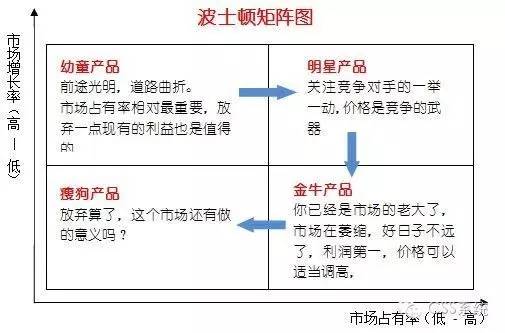
这图好像跟我们没有什么直接关系,但是仔细看好像又有点关系,我们再稍微改动一下:
|
B: 曝光点击低 转化率高 |
A: 曝光点击高 转化率高 |
|
D: 曝光点击低 转化率低 |
C: 曝光点击高 转化率低 |
产品从上架到订单,一般都要分成曝光、点击、转化等步骤。在这里,我们简化成两个维度:曝光点击,转化率。根据这两个维度,店铺里的产品可以分成四类:
A: 曝光点击高,转化率高
这个就是你们店铺表现最好的产品,可能已经是爆款,或者是潜在的爆款。
B: 曝光点击低,转化率高
这个可以继续保持作为利润款,也可以进一步优化,优化的方向是加大广告等推广力度。
C:曝光点击高,转化率低
这类产品最简单的方法是降价提升转化率,适合做低价引流。当然如果有多的时间精力,可以尝试修改主图和描述,提高一点转化。
D:曝光点击低,转化率低
这类产品,如果优化后还是不见起色,直接淘汰吧。
下面我来演示具体如何操作:
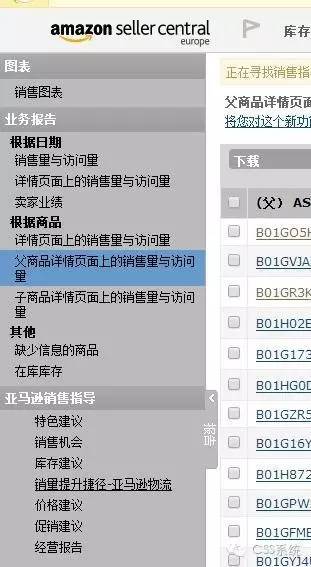
1. Amazon后台,进入业务报告,选择父商品详情页面销售量与访问量,选好你要分析的日期,下载报告。
2. 下载下来的是CSV文件,用excel打开,另存成xls格式文件。
3. 在excel菜单栏选数据,点击筛选按钮。
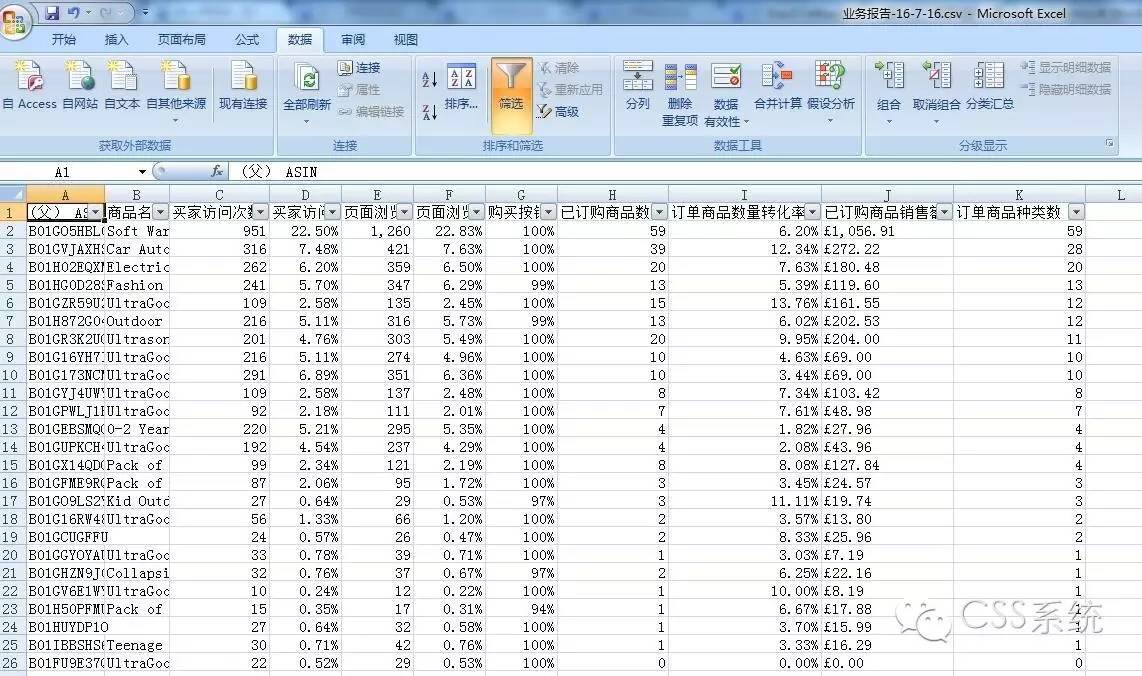
4. 先按“订单商品数量转化率”旁边的下拉箭头,按降序排列,我的习惯是按照数据高低,分成高、中、低分别填充绿、黄、红色(红色表示警告哦)。
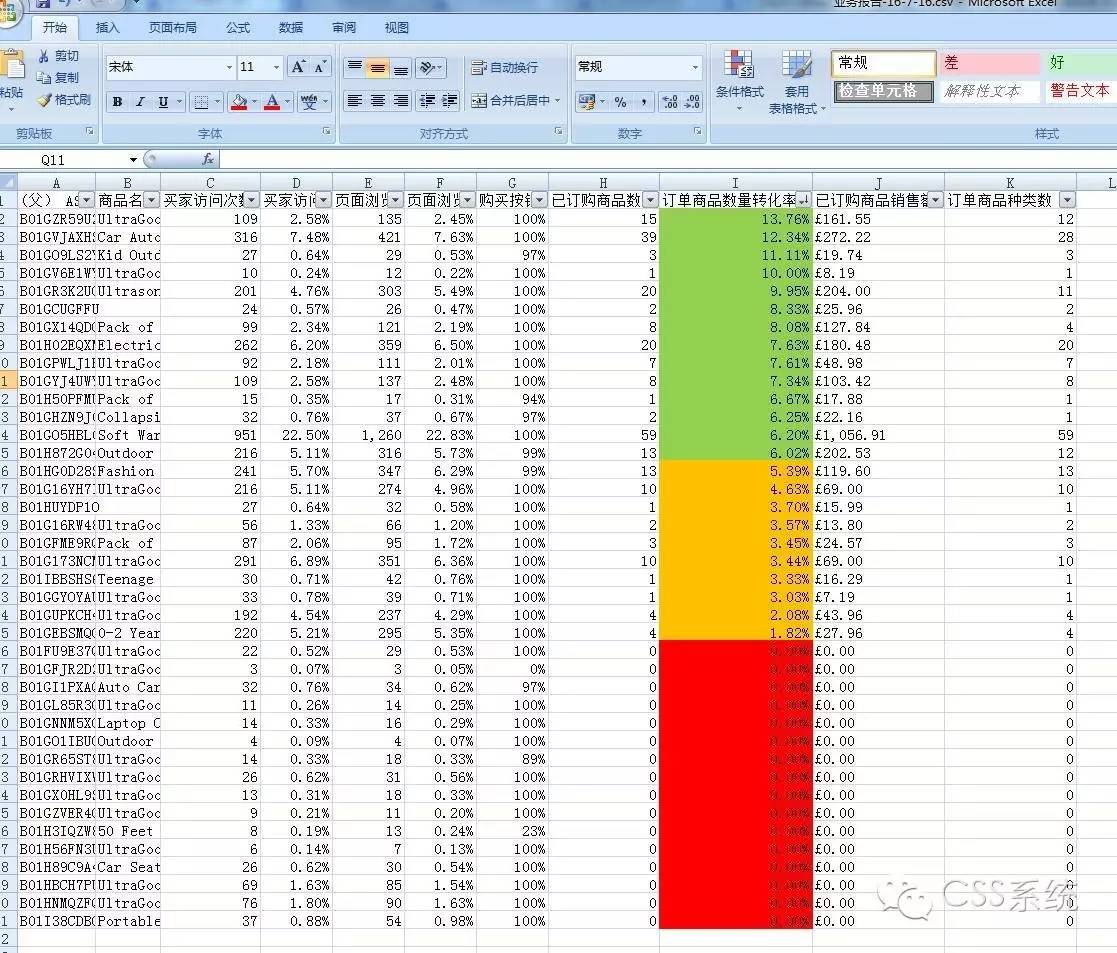
5. 按照相同方法,对“买家访问次数”相同操作。
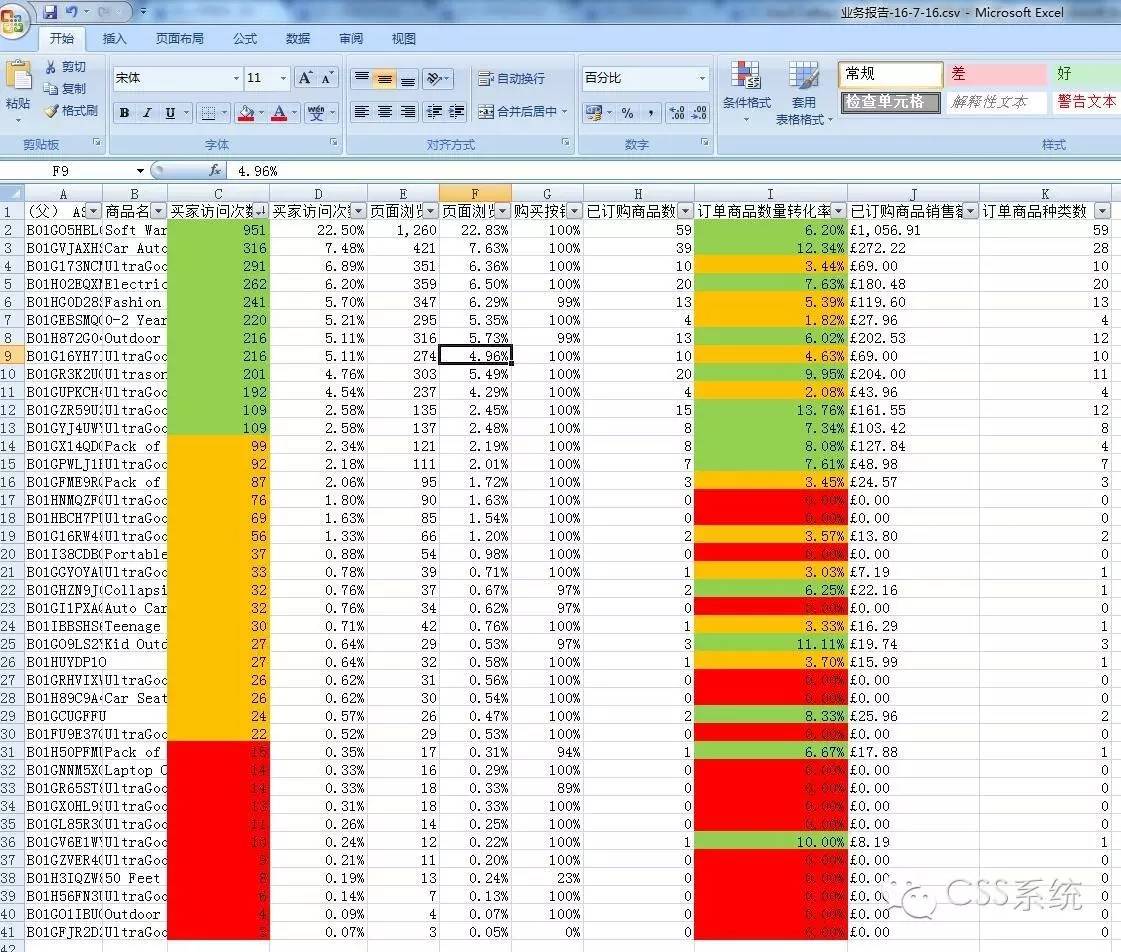
6. 现在我们分别用“按颜色筛选”的方法选出需要产品。
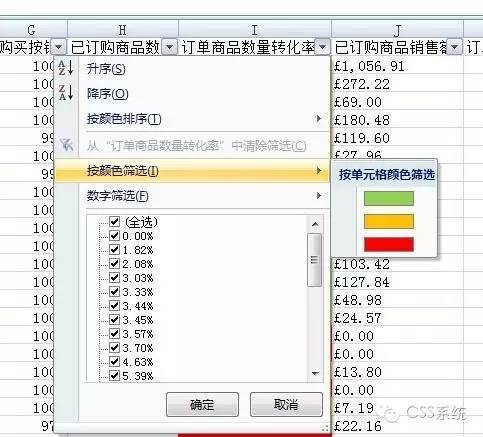
7. 选出的A类产品

8. 选出的D类产品

产品分好类了,就可以相应的优化了,无非就是曝光问题改标题+关键词,点击率问题改主图和价格,转化率问题改描述和价格等,另外想办法把促销和广告用起来。
每款产品都必须是精挑细选的,如果前期打算做精品FBA路线,照着这个思路一一对照自己的Listing吧,有可能各个都能成为爆款!只是时间问题啦,大家快快使用赚取自己的美金去吧。

